Entdecken Sie die Microcontroller von Raspberry Pi Pico. Bauen Sie zuerst Ihr eigenes Board auf. Z.B. wie auf den Fotos unten zu sehen.
(Fotos können mitunter von Prototypen oder Vorgängerversionen sein). Die Beschreibung
des Aufbaus orientiet sich am 'Gaming-Board ohne SD-Karte'. Lässt sich aber analog genau so beim 'Gamepad' anwenden.
Auf der Vorderseite befinden sich ein 2-Zoll LCD-Display von Waveshare, darunter der Pico (direkt ohne Header) und neun Taster.
Der Schalter befindet sich jetzt oben links und dient zum Laden eines 3,7V Lithium-Ionen Akkus bzw. zur Nutzung ohne USB-Anschluss.
Das Display wird jetzt grundsätzlich im Querformat aufgesetzt. Das geschieht aber erst, nachdem der Pico aufgelötet ist und der
externe Boot-Taster und der zugehörige Widerstand aufgelötet sind.
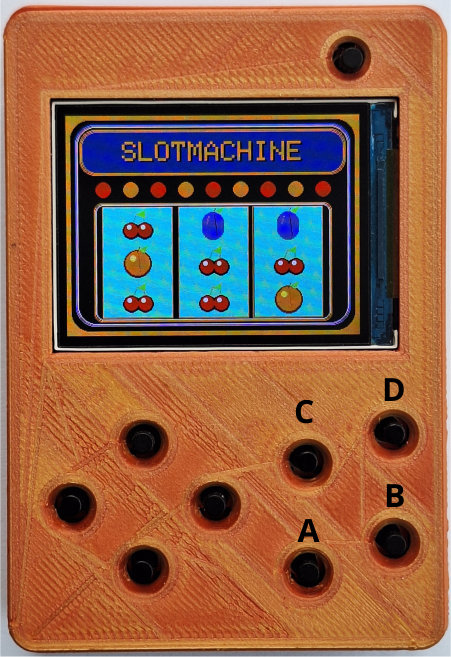
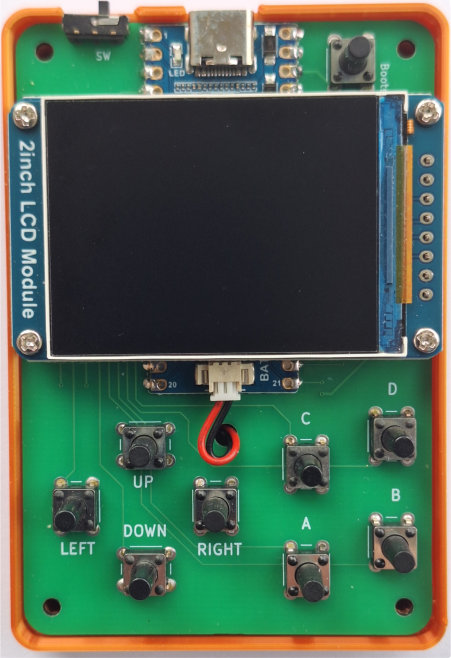
Wenn Sie Interesse an der Platine haben, wenden Sie sich bitte per E-Mail direkt an mich. Z.Z. habe ich eine kleinere Anzahl
(unter zehn) vorrätig und würde Ihnen für einen kleinen Obolus eine Platine (oder auch incl. Buchsenleisten, Schalter, Taster)
schicken.
Los gehts mit dem Zusammenbau
Ich schlage die Reihenfolge beim Löten wie folgt vor:
1. Pico auf die Vorderseite der Platine auflöten
2. achtpolige Steckerleiste für das Display (Vorderseite)
3. 9 Taster (Vorderseite) und 1kOhm Widerstand beim externen Boot-Taster
4. Schiebeschalter (Vorderseite)
5. Display
zu 1. (Pico auflöten):
Platzieren Sie den Pico exakt auf den Lötpads der Vorderseite der Platine. Achten Sie dabei auf die Richtung, der USB-C Anschluss zeigt
zum oberen Platinenrand (Siehe Foto).
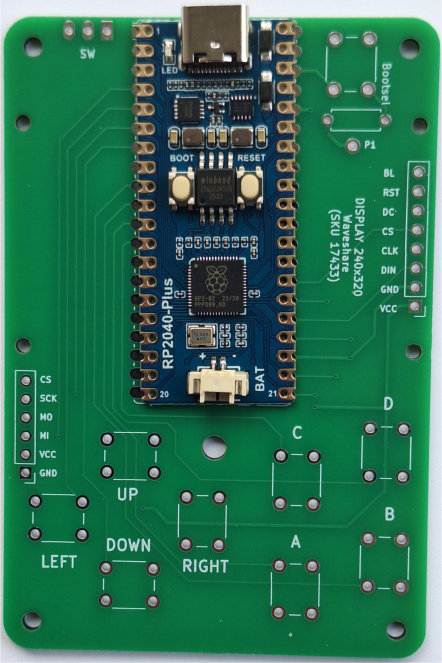
Setzen Sie zunächst nur beim Pin 1 eine Lötstelle und prüfen, dass der Pico noch exakt 'sitzt'. Ggf. erhitzen Sie den Lötpunkt noch einmal kurz und korrigieren den Sitz. Setzen Sie nun einen zweiten Lötpunkt an der entgegengesetzten Seite. Dadurch kann der Pico seine Lage nicht mehr ändern und Sie löten alle übrigen Anschlüsse. Einen Hinweis möchte ich an dieser Stelle geben: Seien Sie sparsam mit dem aufgebrachten Lot und bringen Sie es nur in den äußeren Einkerbungen an (nicht in die Bohrlöcher). Erhitzen Sie den Pico nicht zu stark, evtl. machen Sie zwischendurch eine Pause oder wechseln die Seite.
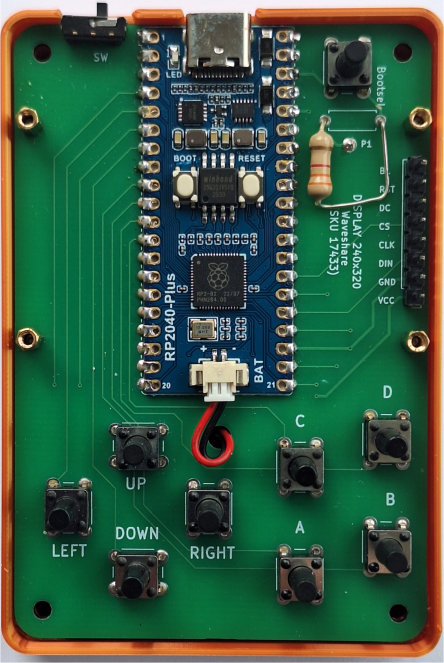
Vergleichen Sie mit der fertig gelöteten Platine im unteren Bild:
zu 2. (Steckerleiste auflöten):
Platzieren Sie die achtpolige Steckerleiste mit den kurzen Stiften von vorn in den Bohrlöchern der Platine. Setzen Sie zunächst nur beim Pin 1 eine Lötstelle und prüfen, ob die langen Stifte senkrecht stehen. Eine evtl. Korrektur ist so noch möglich. Erst dann beginnen Sie vom Pin 8 her die übrigen Lötstellen zu setzen (vergleiche Bildbox 1).
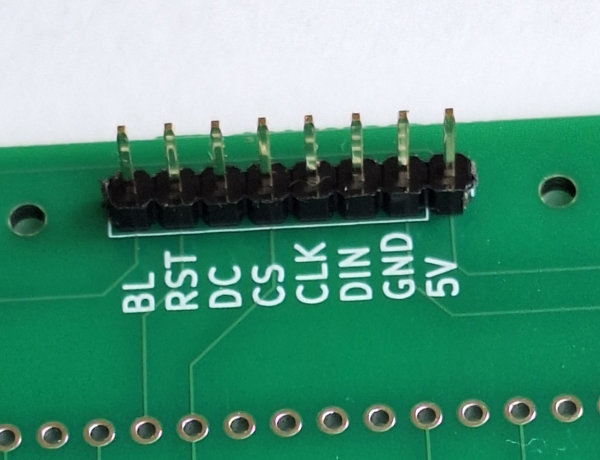
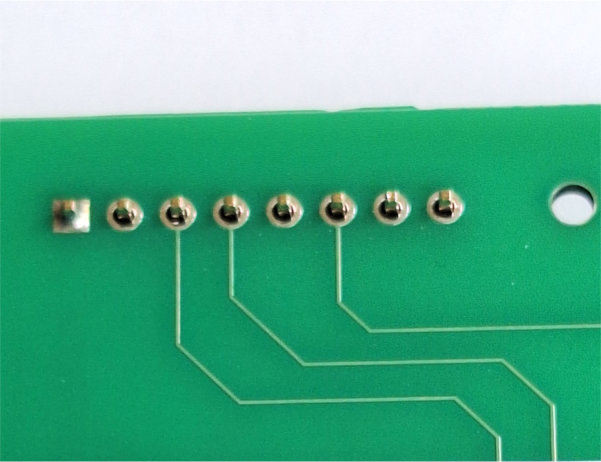
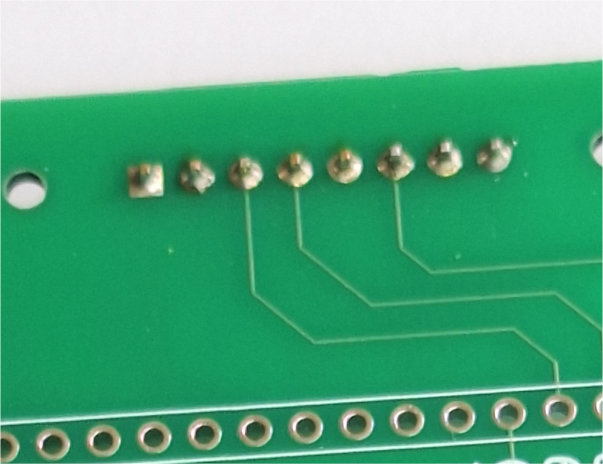
Bildbox 1 (Klick hier)
zu 3. (Taster auflöten):
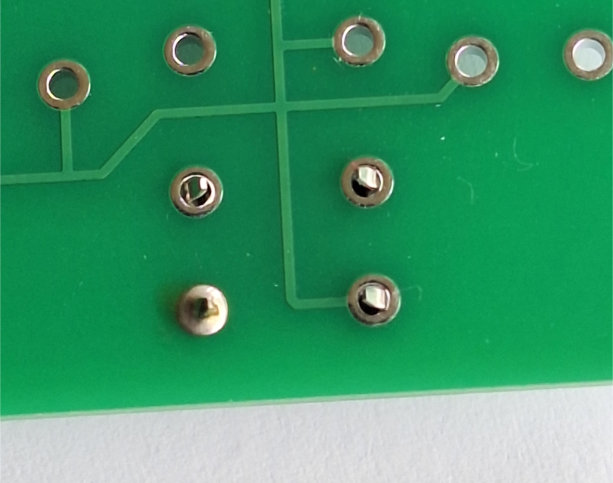
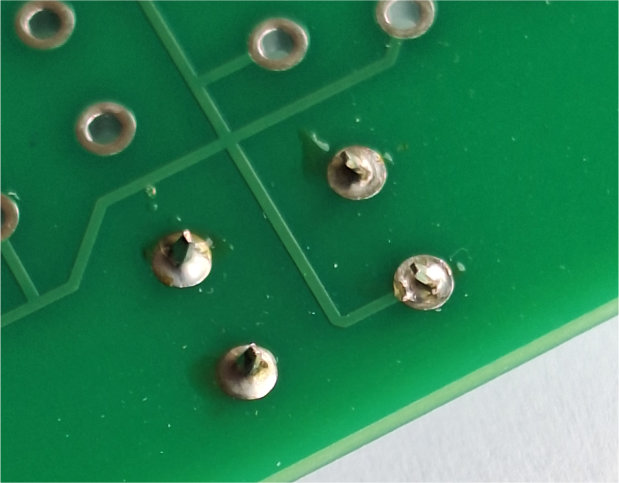
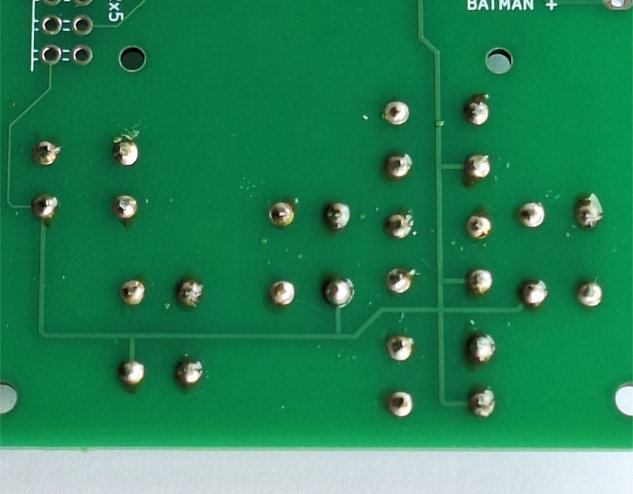
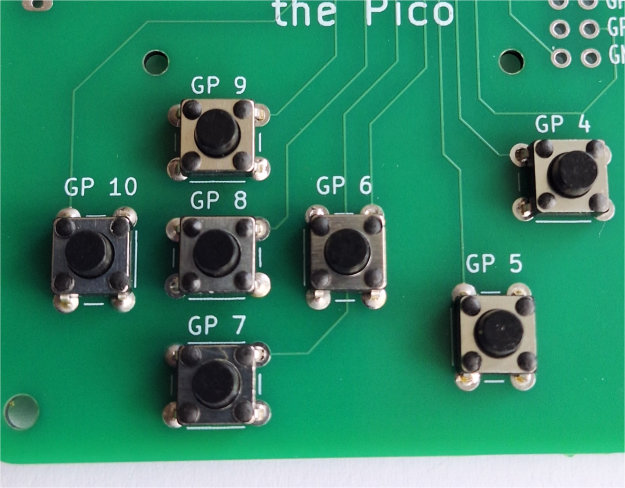
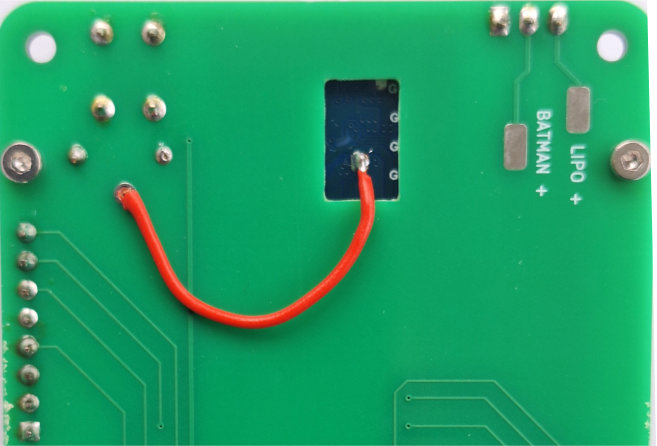
Stecken Sie jeweils nur einen Taster, wie von der Markierung auf der Platine vorgegeben, von vorn in die Bohrlöcher. Achten Sie darauf, dass sich die Anschlusspins nicht verbiegen und dass der Taster auf der Platine aufliegt. Drehen Sie die Platine um und verlöten die Pins auf der Rückseite. Wiederholen Sie diese Schritte für alle neun Taster (vergleiche Bildbox 2). Löten Sie auch gleich den 1 KOhm Widerstand beim externen Boot-Taster ein. Im oberen Foto mit der fertig gelöteten Platine ist zu sehen, dass gerade nur ein Widerstand mit größerer Leistung zur Hand war. Deshalb wird er später unter dem Display 'versteckt'. Damit der externe Boot-Taster funktioniert, muss von der mit P1 bezeichneten Stelle ein kurzes Kabel an den TP6-Pad auf der Rückseite des Pico verlegt werden.
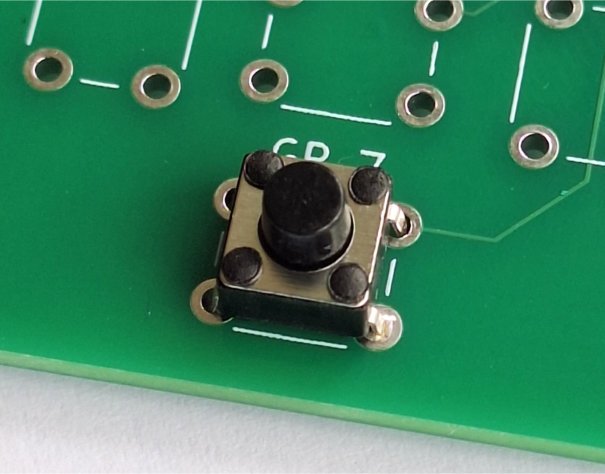
Bildbox 2 (Klick hier)
zu 4. (Schiebeschalter auflöten):
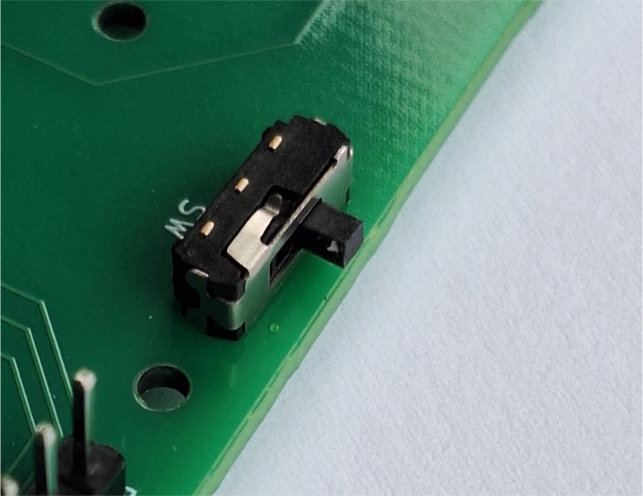
Setzen Sie den Schiebeschalter mit dem 'Schieber' nach außen von der Vorderseite in die Bohrlöcher und verlöten die drei Anschlüsse auf der Rückseite (vergleiche Bildbox 4).
Bildbox 4 (Klick hier)
zu 5. (Display auflöten):
So sieht die Vorderseite des Boards jetzt aus.
Bildbox 6 (Klick hier)
Damit ist die Hauptarbeit geschafft. Wichtig ist jetzt noch das Display:
Ich verwende ein 2 Zoll LCD Display von Waveshare. Es wird in verschiedenen Shops unter Waveshare 2 Inch 240x320 IPS LCD Display Module mit der Produktnummer SKU 17433 zwischen 12 bis 18 Euro angeboten. Die Bohrungen auf der Platine sind exakt auf die Maße dieses Displays abgestimmt. Nebenbei habe ich bei Waveshare etliche weitere Displays mit dem gleichen SPI-Anschluss und Displaytreiber, natürlich in anderen Größen, gefunden. Zum Beispiel: Waveshare SKU:13892, SKU:18079, SKU:15867, SKU:18231 und SKU:15868. Schauen Sie z.B. hier und unter verwante Produkte nach.
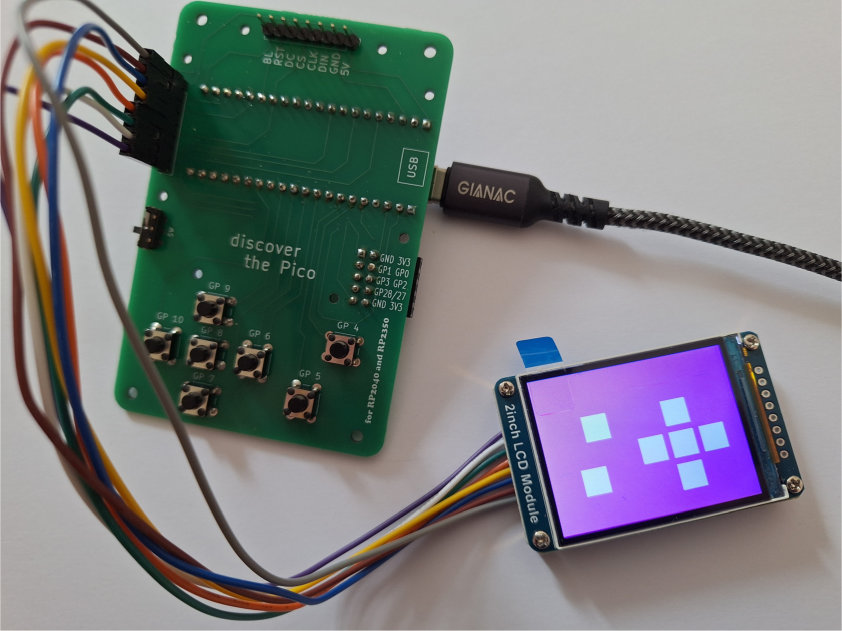
Nachfolgend beziehe ich mich auf das o.g. 2 Zoll Display. Um das Display zunächst ein wenig zu testen, können Sie auch die mitgelieferten Kabel mit den Pins der achtpoligen Steckerleiste verbinden, ohne das Display sofort anzulöten. Beachten Sie einfach die Bezeichnungen auf dem Display und der Platine.
Bildbox 7 (Klick hier)
Ferig sieht dann alles so aus:
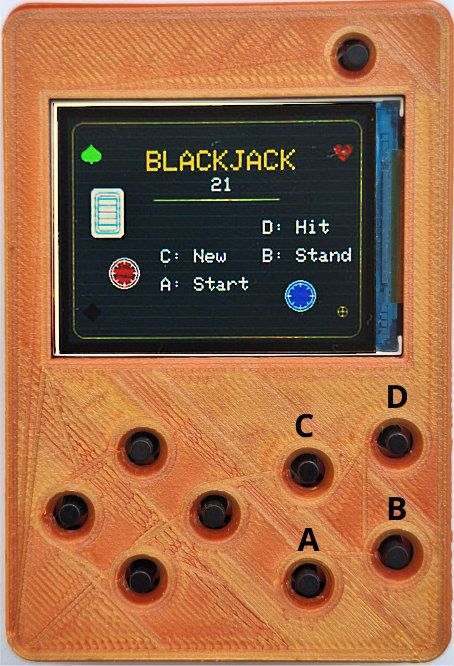
Abschließend erkläre ich noch, wie Sie das Gamepad für den Betrieb mit einem Lipo-Akku einrichten. Bisher startet das Gamepad beim Anschluss des USB-C Steckers. Da der RP2040 Plus und der RP2350 Plus von Waveshare aber auch über ein Batteriemanagement verfügen, kann ein 3,7 Volt Akku im eingeschalteten Zustand des Gamepads über den USB-Anschluss aufgeladen werden. Ist kein USB angeschlossen, wird das Gamepad über den Schiebeschalter einfach nur ein- oder ausgeschaltet.
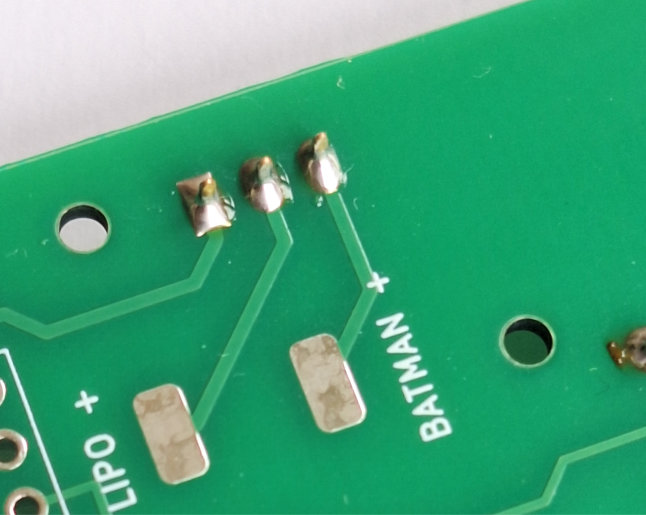
Wie werden die Kabel des 3.7 V Akkus angeschlossen? Achtung, schließen Sie den Akku nicht direkt an die JST-Buchse des Pico an, ohne vorher die Polung des Steckers zu prüfen! Die Akkus haben in der Mehrzahl die Polung des Steckers JST PH1.25-2P genau anders herum. Wenn Sie von oben draufschauen, muss rot (+) links und schwarz (-) rechts sein. Ich verwende einen 320 mAh Akku mit richtiger Polung und trenne die rote Leitung (+) etwa in der Mitte auf. Dann wird das vom Akku kommende Ende auf der Platinenrückseite am Pad 'LIPO' und das andere Ende bei 'BATMAN' (Batteriemanagement) angelötet. Ggf. verlängern Sie die Kabel und isolieren sie gut.
Ansonsten können Sie die 'richtigen' Stecker mit ca. 10 cm Anschlussleitung im Internet bestellen. Ich schneide dann den Stecker am Akku ab und stecke die Anschlussdrähte des neuen Steckers durch die Bohrung in der Platine. Dann wird jeweils der rote Draht (+) vom neuen Stecker an 'BATMAN' bzw. vom Akku am Pad 'LIPO' angelötet. Die beiden schwarzen Drähte (-) werden verbunden und isoliert.